Como criar um Evento somente/ou com Bar
Clique em “Novo Evento”:

Após isso irá aparecer um formulário.
Dados do Evento:
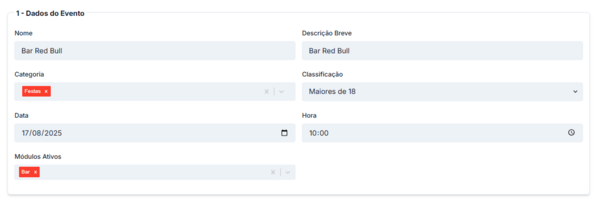
Não é necessario colocar “Nome” e “Descrição” bem trabalhada, pode ser ambas “Bar da Festa …”. “Categoria” coloque Festa, “Data” e “Hora” do dia do evento e deixe somento o “Módulo BAR Ativo”.
Localização e Ingressos:
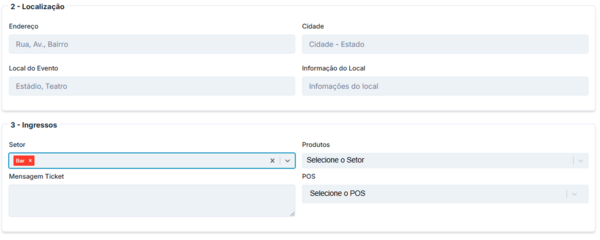
Todos os dados da “Localização” serão fornecidos pelo promotor do evento. Em “Ingressos” preencha “Setor” somente com Bar, “Mensagem Ticket” tecle alguns espaços somente para nn ficar vazio e o resto pode ficar vazio.
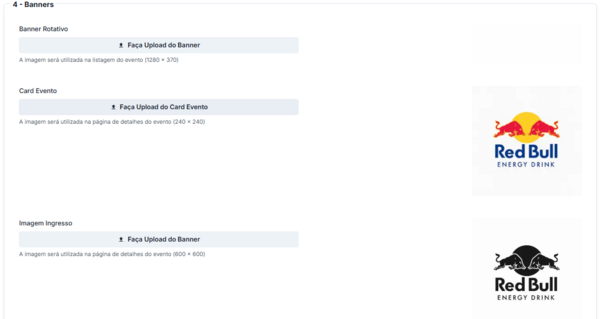
Banners“
Pode ser colocado um ”Banner“ todo branco pois não irá aparecer, o ”Card Evento“ só aparecera na máquina então pode ser algo simples e a ”Imagem Ingresso“ provavelmente será enviada pelo promotor:
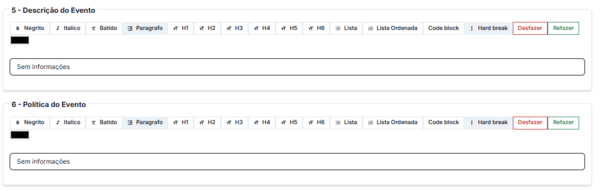
Descrição do Evento e Política do Evento:
Preencha com qualquer coisa, pois não será importante.
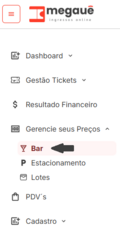
Após isso no menu lateral, vá em ”Bar“ na aba ”Gerencie seus Preços“:
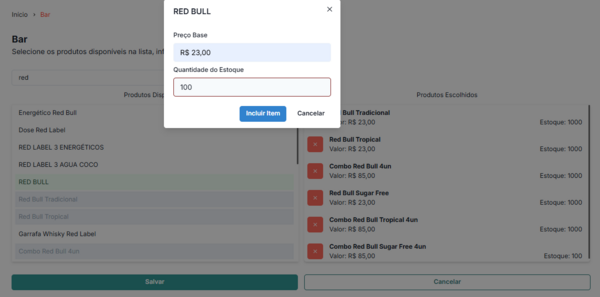
Selecione o produto coloque o “Preço Base” e “Quantidade do Estoque”, clique em “Incluir Item” e salve:
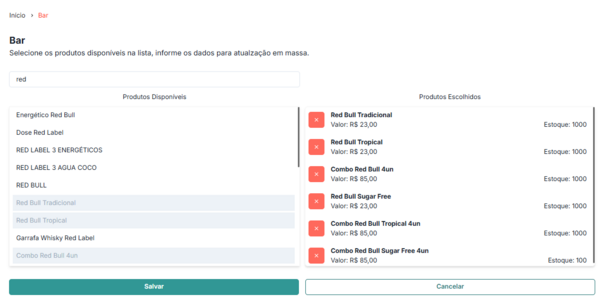
Após selecione toos os itens do bar clique me ”Salvar“:
Após isso no menu lateral vá em ”Produtos por POS“ na aba ”Cadastro“:
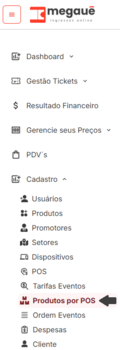
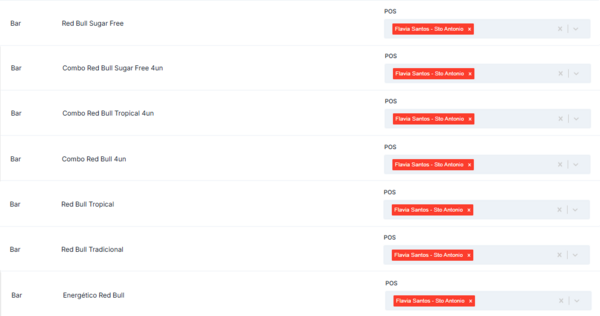
Coloque o POS vinculado ao Sereial das máquinas que estarão no bar do evento:
Após isso verifique no APP da Megauê se já está aparecendo “evento” na janela BAR:
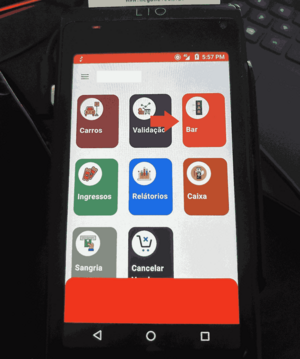
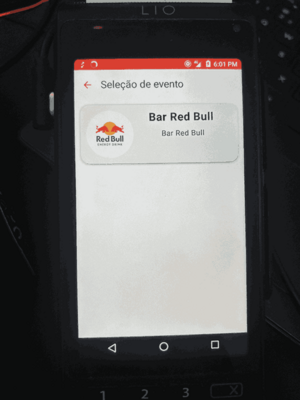
Caso ainda não esteja aparecendo verifique algumas coisa
Verifique se o POS que está vinculado com o Serial da máquina está vinculado com o evento:
No menu lateral vá em ”POS“ na aba ”Cadastro“:
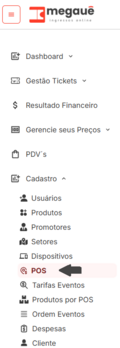
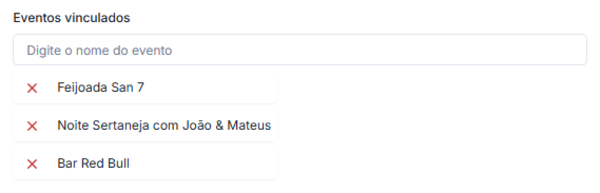
Procure pelo POS vinculado a máquina, clique no icone do lápis e verifique se o evento está vinculado:
Vá em ”Setores“ no menu lateral na aba ”Cadastro“:
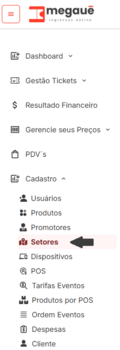
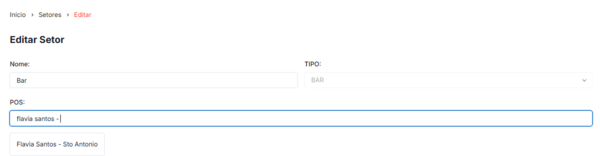
Procure por BAR clique no icone do lápis e verifique se o POS vinculado ao Serial da máquina está vinculado com o setor BAR: